
Een activiteit organiseren of je aanmelden
Tel deelnemers en huishoudens apart en wijzig de eigen aanmelding zonder dubbel te tellen.
Deze handleiding laat zien hoe de verenigingsomgeving werkt. Welke functies je kunt gebruiken, hangt af van je rol en de activering van je vereniging.
Wat heb je vooraf nodig?
Een activiteitenbeheerder voor de organisatie, of eigen portaaltoegang voor de huishoudelijke aanmelding.
Zo pak je het aan
Gegevens bewaren
De beheerder legt datum, tijd, locatie, doelgroep en capaciteit in personen vast. Dit wijzigt niet automatisch de aanmeldingen.
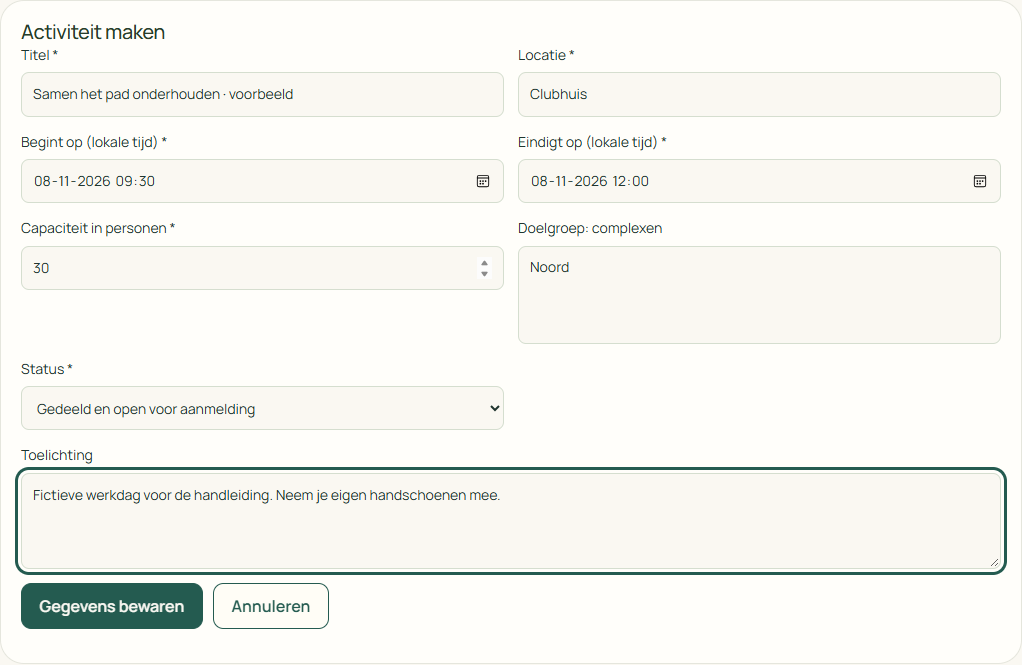
Desktop · Werkelijk activiteitenformulier met fictieve werkdag, tijden en capaciteit. 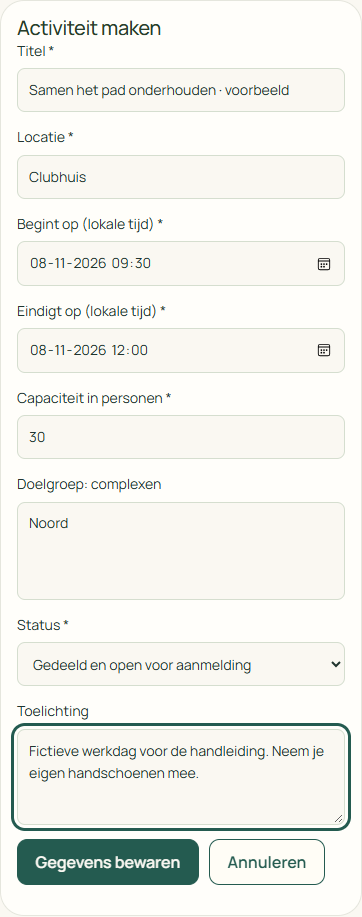
Mobiel · Werkelijk activiteitenformulier met fictieve werkdag, tijden en capaciteit. Aanmelding bewaren
De tuinder vult het aantal personen uit het eigen huishouden in. Bewaren vervangt de bestaande aanmelding. Bij 18 personen uit 11 huishoudens inclusief je eigen 2 blijft opnieuw 2 bewaren dus 18 uit 11.
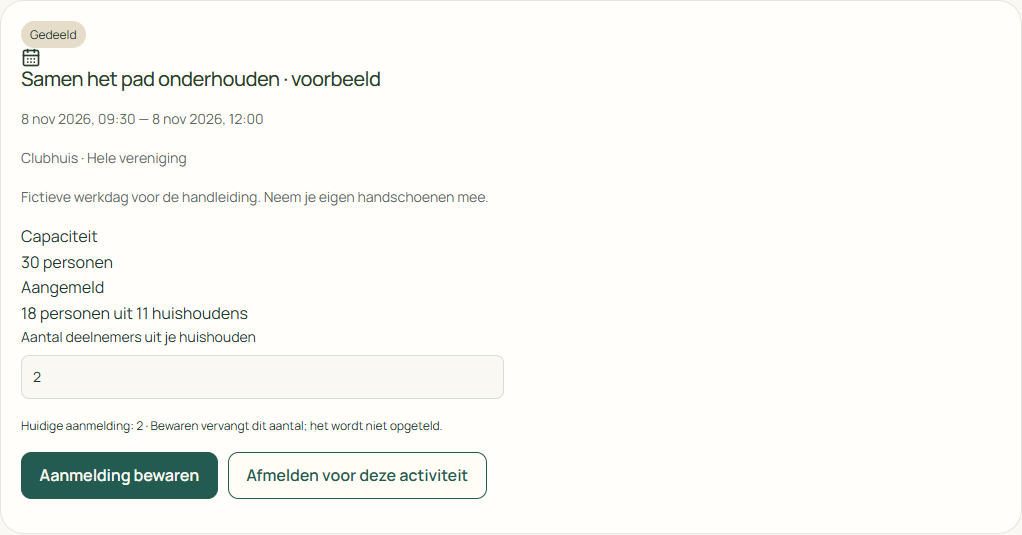
Desktop · Eigen inschrijving voor twee personen; totaal achttien personen uit elf huishoudens. 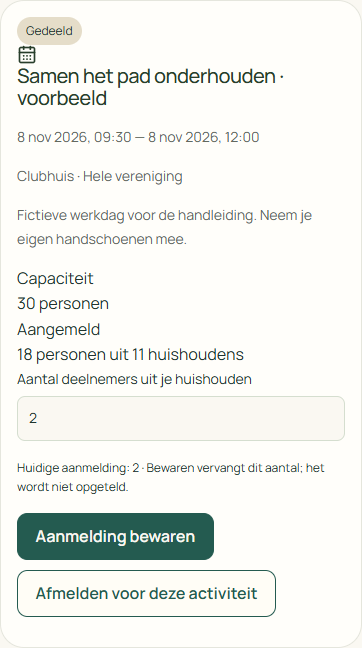
Mobiel · Eigen inschrijving voor twee personen; totaal achttien personen uit elf huishoudens. Afmelden voor deze activiteit
Controleer de afmelding. Vanuit hetzelfde voorbeeld maakt wijzigen naar 3 het totaal 19 uit 11; de oorspronkelijke 2 afmelden maakt het 16 uit 10. Dit zijn aparte rekenpaden.
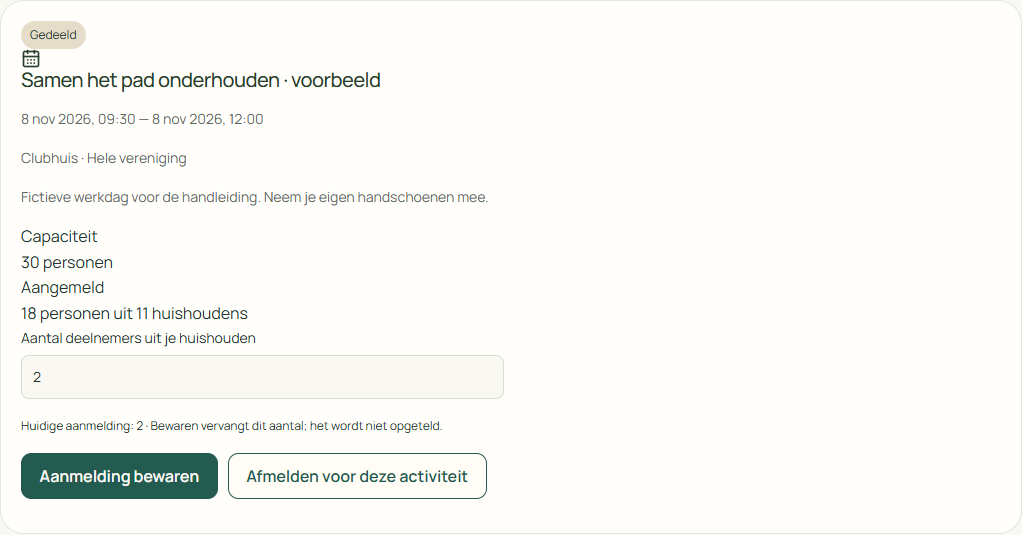
Desktop · Eigen bevestigde inschrijving met de knop om uitsluitend deze activiteit af te melden. 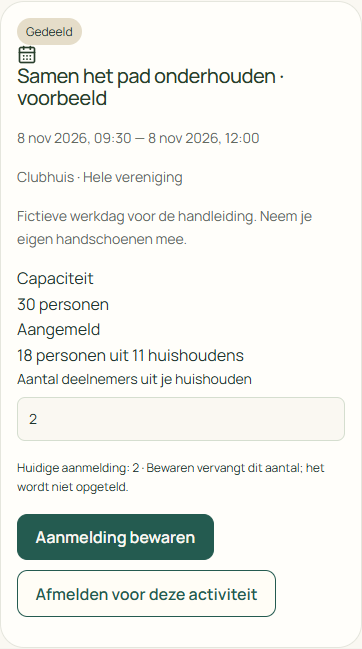
Mobiel · Eigen bevestigde inschrijving met de knop om uitsluitend deze activiteit af te melden. Handmatig aanmelden
De beheerder kan een telefonische aanmelding bij het bestaande huishouden vastleggen. Een bestaande registratie wordt aangepast, niet dubbel toegevoegd.
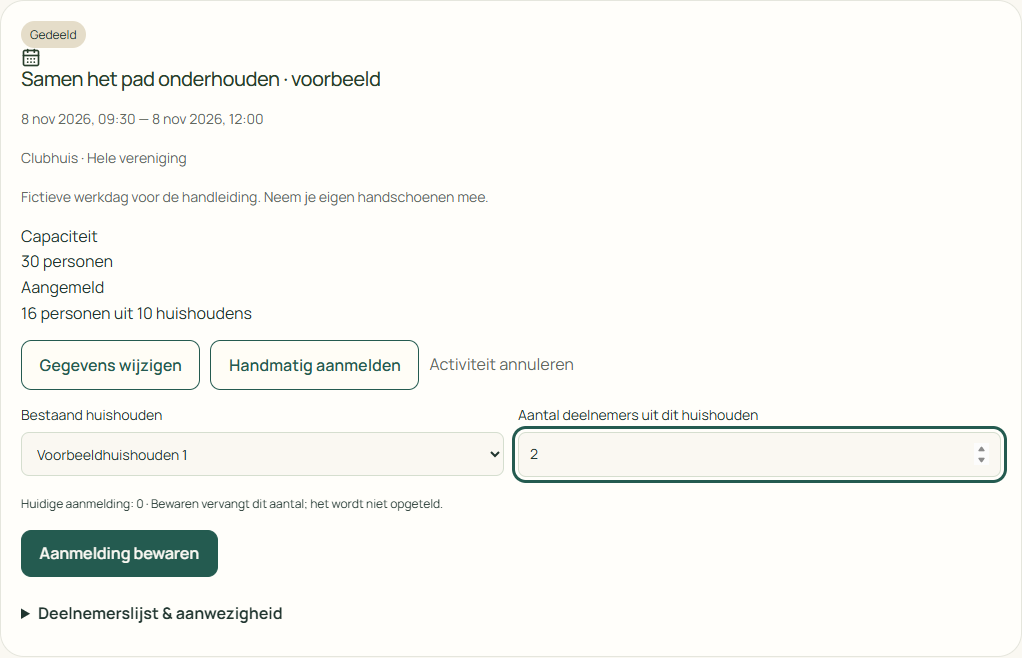
Desktop · Bestuursformulier om een telefonische inschrijving bij het bestaande fictieve huishouden vast te leggen. 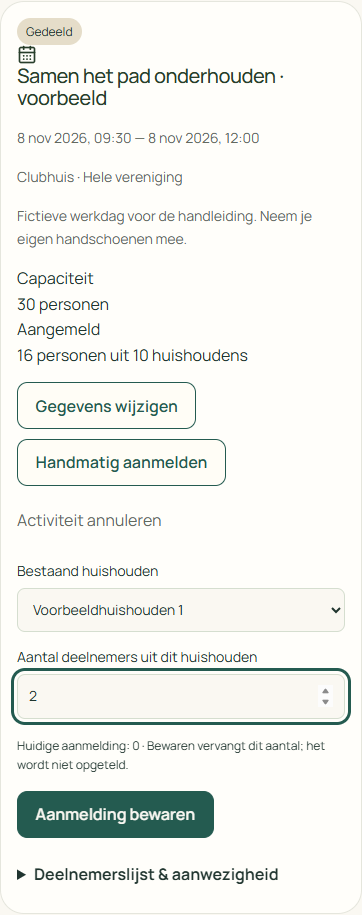
Mobiel · Bestuursformulier om een telefonische inschrijving bij het bestaande fictieve huishouden vast te leggen.
Het herkenbare resultaat
De eigen aanmelding en resterende capaciteit zijn bevestigd. Aanwezigheid na afloop is een afzonderlijke registratie.
Wie ziet dit?
Een activiteitenrol ziet noodzakelijke deelnemersgegevens, geen privéteelten of volledige controledossiers. Afmelden beëindigt geen lidmaatschap of tuinrecht.
Als het niet lukt
Controleer bij een volle activiteit of verbindingsfout eerst de actuele registratie. Een mislukte poging boekt geen plek en mag niet als succes worden getoond.