
Je ledenlijst uit Excel meenemen
Bekijk eerst de gegevens, relaties en tellingen. Activeer de administratie pas na de eindcontrole.
Deze handleiding laat zien hoe de verenigingsomgeving werkt. Welke functies je kunt gebruiken, hangt af van je rol en de activering van je vereniging.
Wat heb je vooraf nodig?
Een bevoegde ledenbeheerder en een Excel- of CSV-bestand. Bewaar bronbestanden en gebruik geen echte persoonsgegevens voor een openbare demonstratie.
Zo pak je het aan
Import
Kies bestand, tabblad en kopregel. Gebruik het invulvoorbeeld om personen, lidmaatschappen, huishoudens, percelen en voorkeuren herkenbaar aan te leveren.
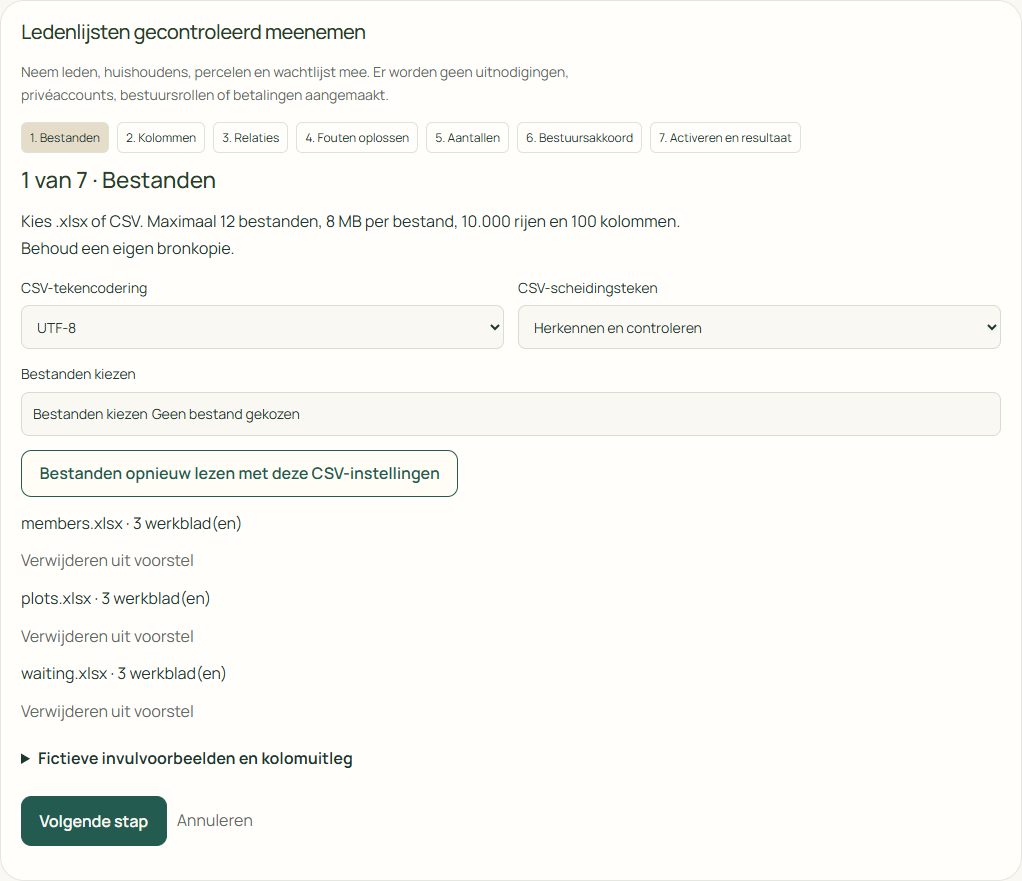
Desktop · Echte importwizard met drie fictieve Excelbronnen vóór kolomkeuze. 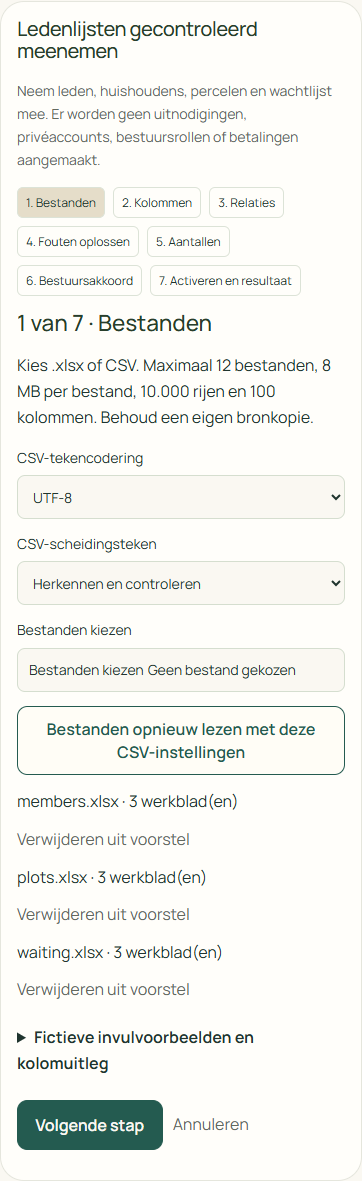
Mobiel · Echte importwizard met drie fictieve Excelbronnen vóór kolomkeuze. Volgende stap
Koppel kolommen en relaties. Herstel blokkerende fouten; een e-mailadres of adres is geen bewijs dat twee personen hetzelfde huishouden zijn.
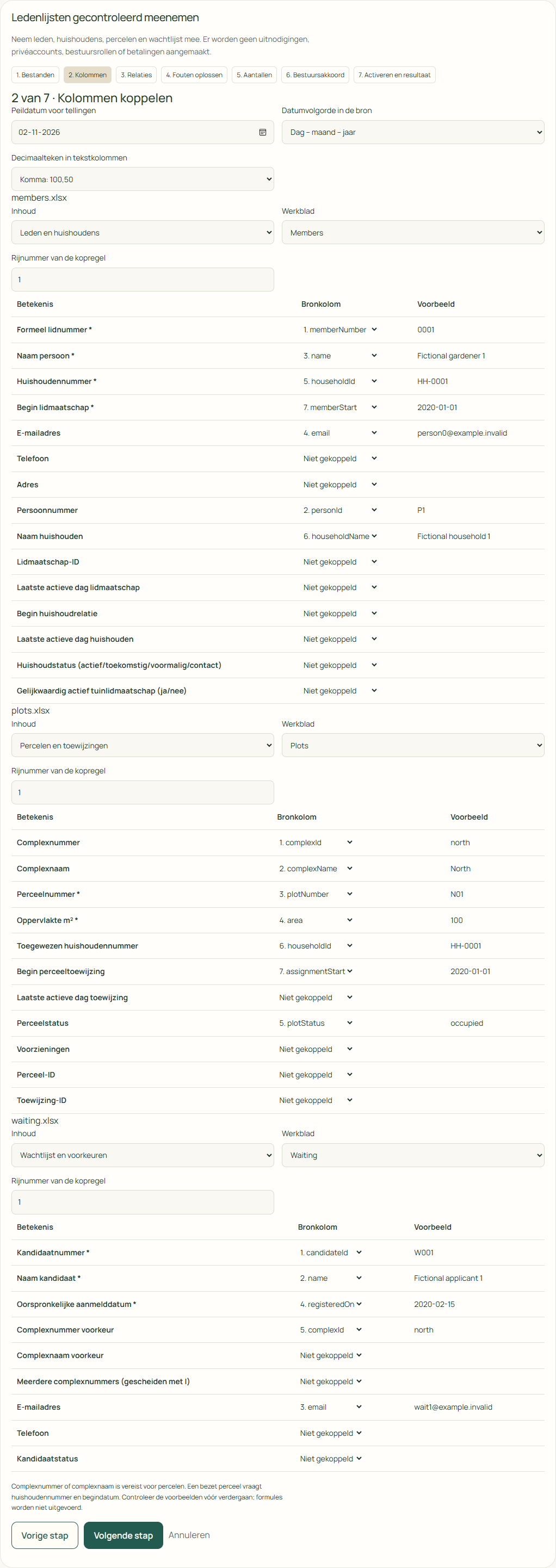
Desktop · Werkelijke koppeling van Excelwerkbladen en bronkolommen aan leden, percelen en wachtlijst. 
Mobiel · Werkelijke koppeling van Excelwerkbladen en bronkolommen aan leden, percelen en wachtlijst. De aantallen sluiten aan op onze administratie.
Vergelijk de unieke huishoudens, formele leden, percelen en kandidaten met je bron. Bevestig daarna het afzonderlijke bestuursakkoord. Een gewijzigde bron of mapping vraagt een nieuwe controle.
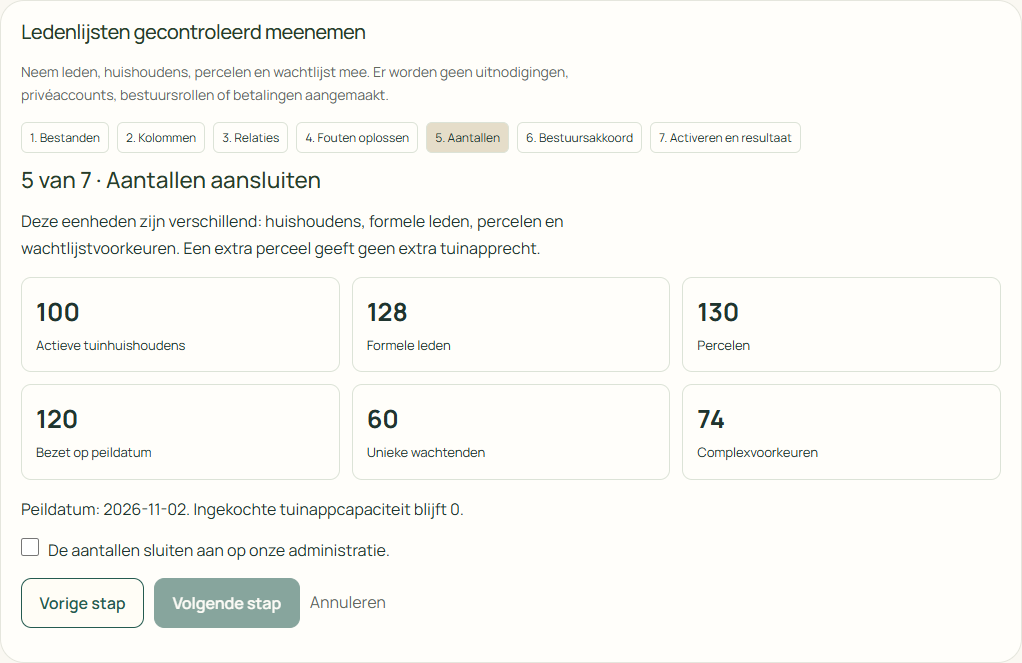
Desktop · Gecontroleerde tellingen100 huishoudens,128 formele leden,130 percelen,120 bezet en60 kandidaten met74 voorkeuren. 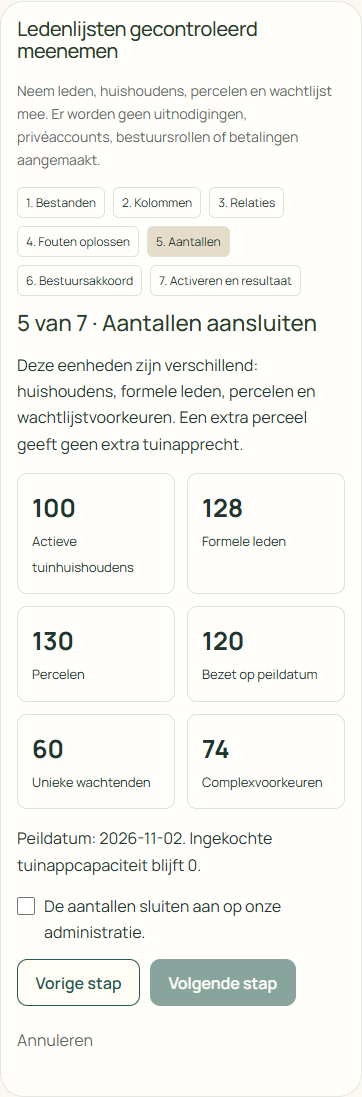
Mobiel · Gecontroleerde tellingen100 huishoudens,128 formele leden,130 percelen,120 bezet en60 kandidaten met74 voorkeuren. Import definitief activeren
Lees de eindcontrole en bevestig bewust. Een upload of vinkje activeert niets. Controleer daarna het resultaat en eventuele uitzonderingen.
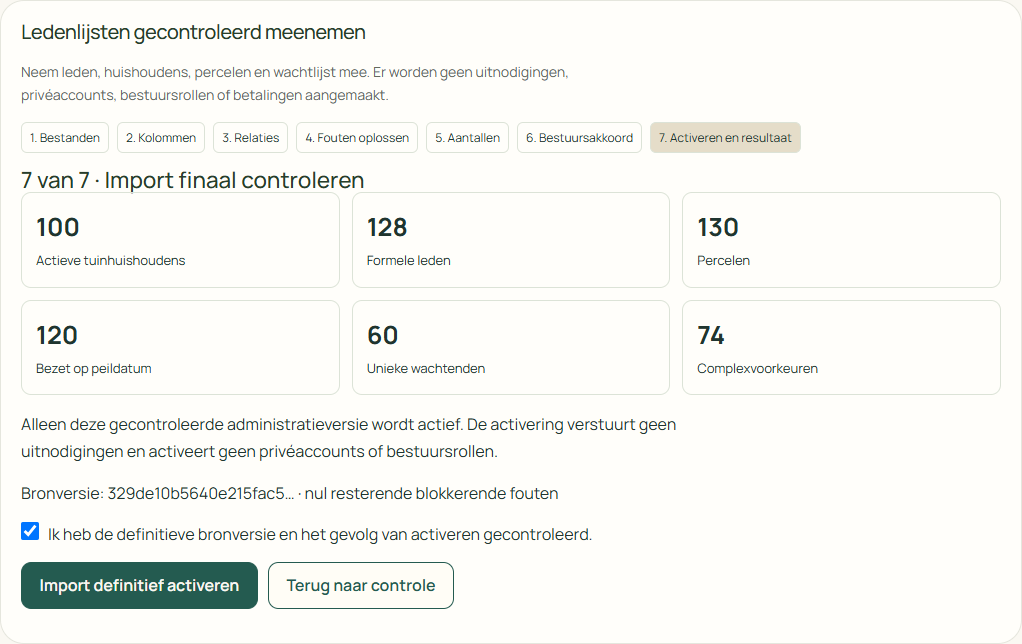
Desktop · Afzonderlijke eindcontrole en expliciete bevestiging vóór werkelijke activering. 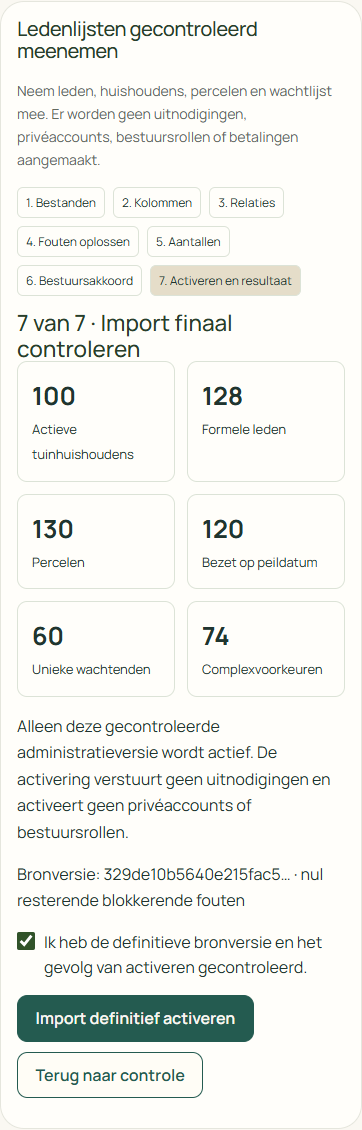
Mobiel · Afzonderlijke eindcontrole en expliciete bevestiging vóór werkelijke activering.
Het herkenbare resultaat
De gecontroleerde administratie is één keer verwerkt met een resultaatverslag. Er zijn geen automatische logins, uitnodigingen of bestuursrollen gemaakt.
Wie ziet dit?
Alleen de bevoegde vereniging en het toegestane werkgebied ontvangen de administratie. Privétuinen en financiële import vallen buiten deze overstap.
Als het niet lukt
Los fouten bij de aangegeven bronregel op. Na een verbindingsfout controleer je eerst de batchstatus. Activeer niet opnieuw als dezelfde batch al is verwerkt.