
Een kandidaat een perceel aanbieden
Een aanbod voorbereiden, versturen, beantwoorden en definitief toewijzen zijn aparte handelingen.
Deze handleiding laat zien hoe de verenigingsomgeving werkt. Welke functies je kunt gebruiken, hangt af van je rol en de activering van je vereniging.
Wat heb je vooraf nodig?
Een unieke kandidaat met gecontroleerde voorkeuren en een passend beschikbaar perceel. De kandidaat gebruikt de eigen identiteit, niet een ander huishoudaccount.
Zo pak je het aan
Aanbod klaarzetten
Controleer kandidaat, complex, perceel, termijn en de uitlegbare volgorde. Twee complexvoorkeuren zijn geen twee kandidaten. Bewaar via Als concept klaarzetten; de kandidaat krijgt nog geen definitieve toewijzing.
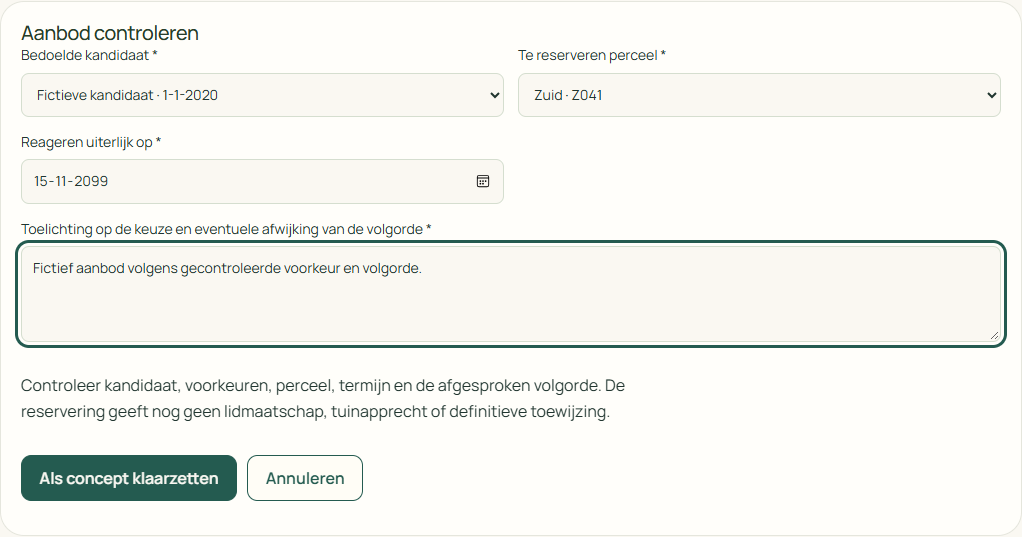
Desktop · Fictief perceelaanbod vóór het bewaren als concept. 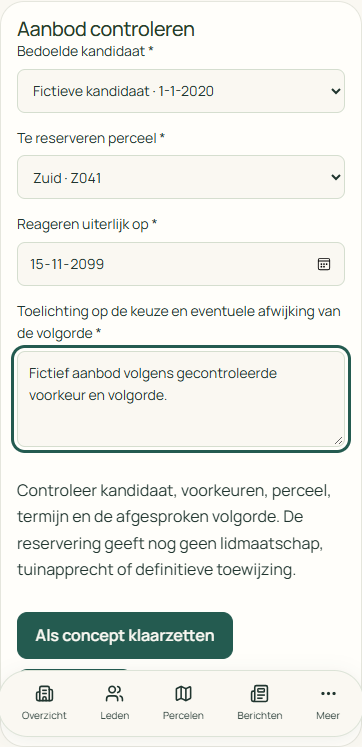
Mobiel · Fictief perceelaanbod vóór het bewaren als concept. Aanbod versturen / beschikbaar maken
Gebruik de gecontroleerde ontvanger en termijn. Dit aanbod afdrukken is de afzonderlijke niet-digitale route; leg de feitelijke contactwijze vast.
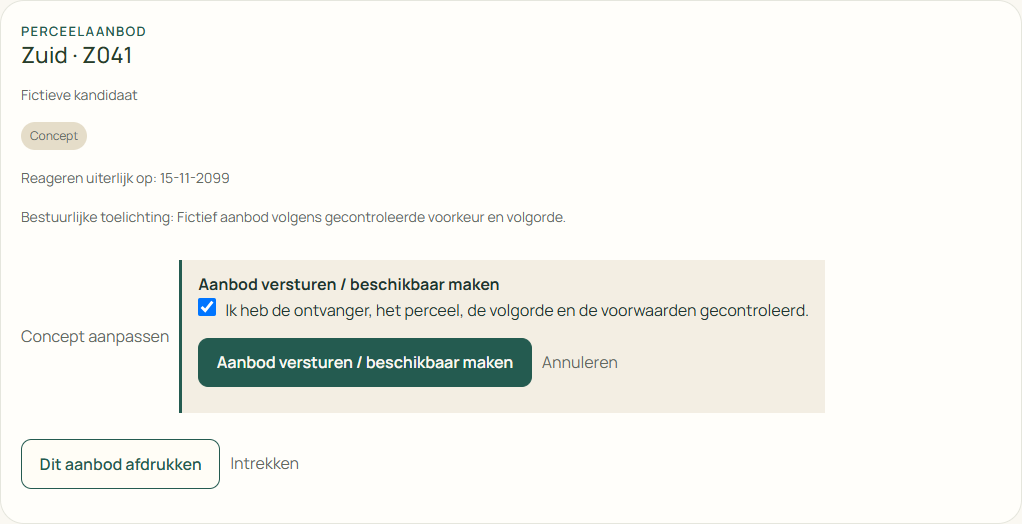
Desktop · Expliciete bestuursbevestiging om het fictieve aanbod beschikbaar te maken. 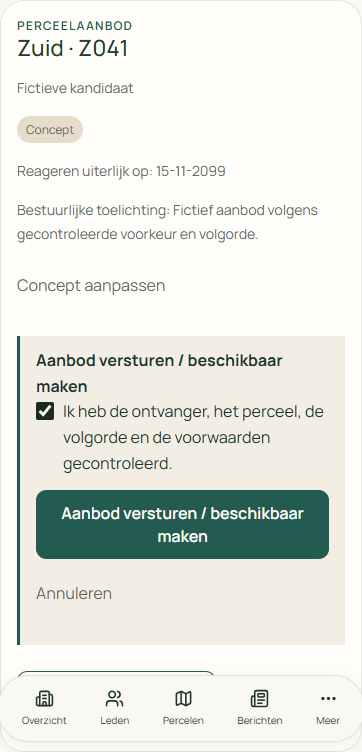
Mobiel · Expliciete bestuursbevestiging om het fictieve aanbod beschikbaar te maken. Mijn aanbod
De kandidaat leest in het eigen portaal het aangeboden perceel en de reactiedatum, ook via Mijn aanbod. Andere wachtenden blijven buiten beeld.
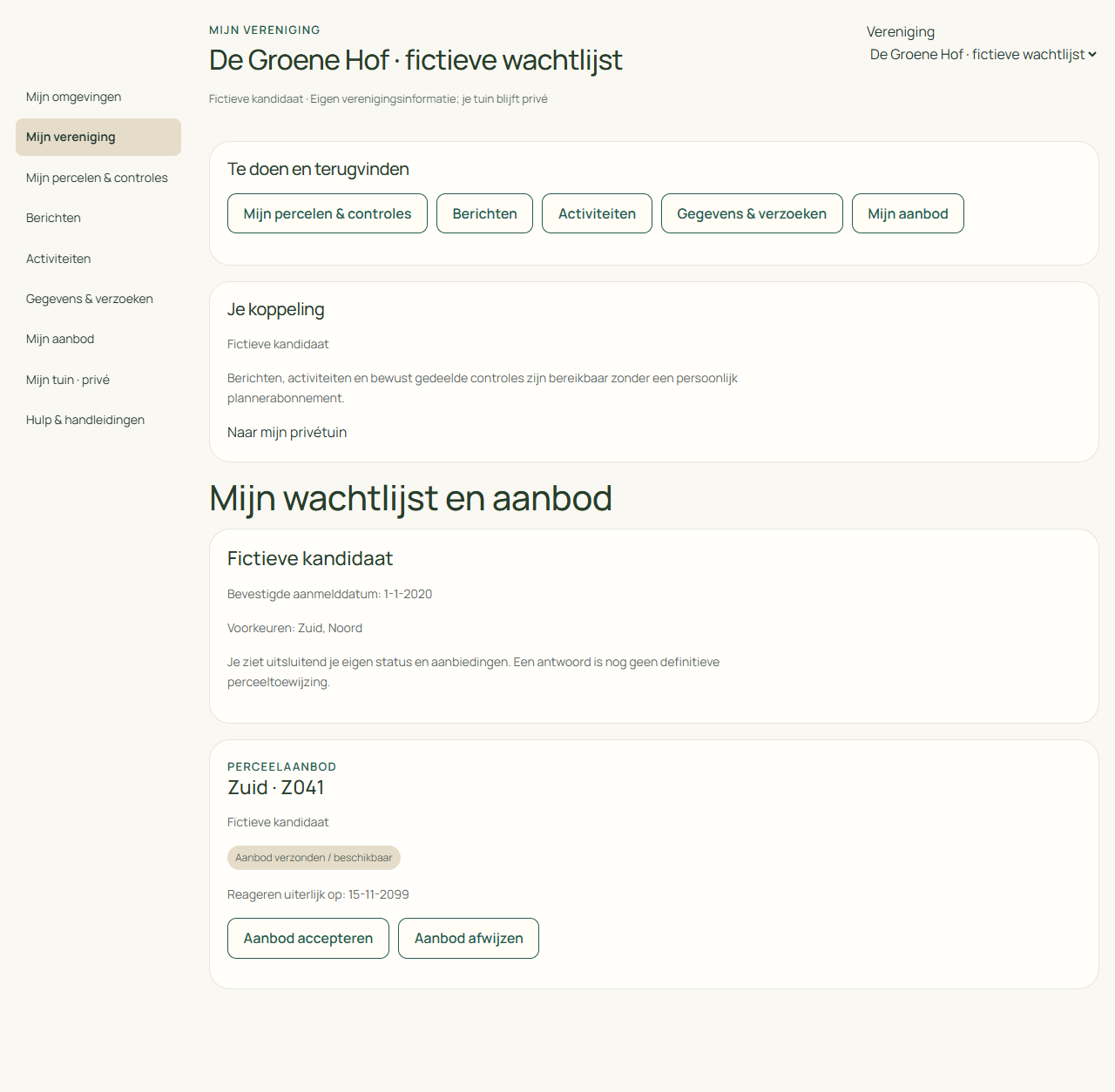
Desktop · Eigen kandidaatportaal met fictief aanbod; andere wachtenden zijn afgeschermd. 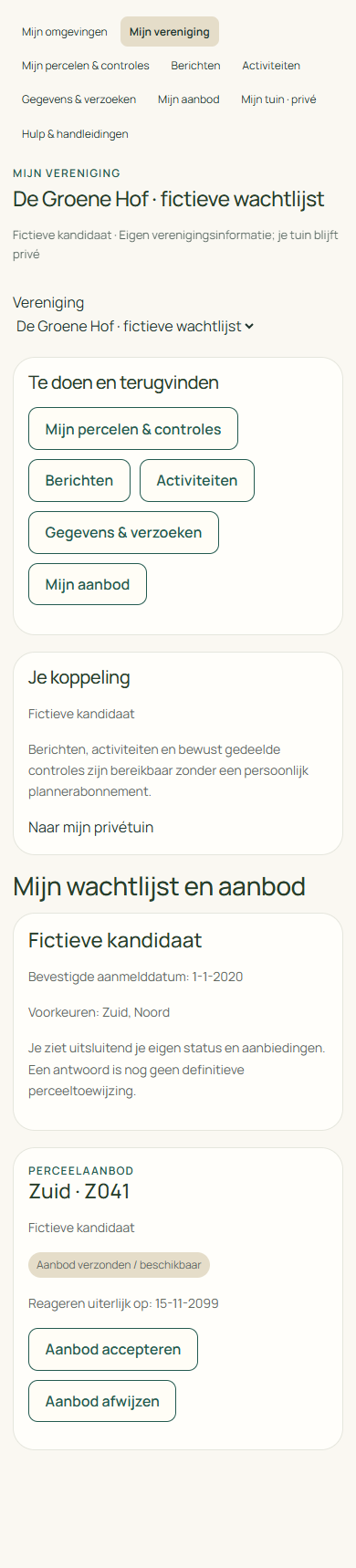
Mobiel · Eigen kandidaatportaal met fictief aanbod; andere wachtenden zijn afgeschermd. Aanbod accepteren
Controleer vóór acceptatie het bedoelde aanbod. Neem bij vragen eerst contact op met het bestuur. Je kunt ook Aanbod afwijzen kiezen. Acceptatie is een antwoord ter verwerking, geen definitieve plaatsing.
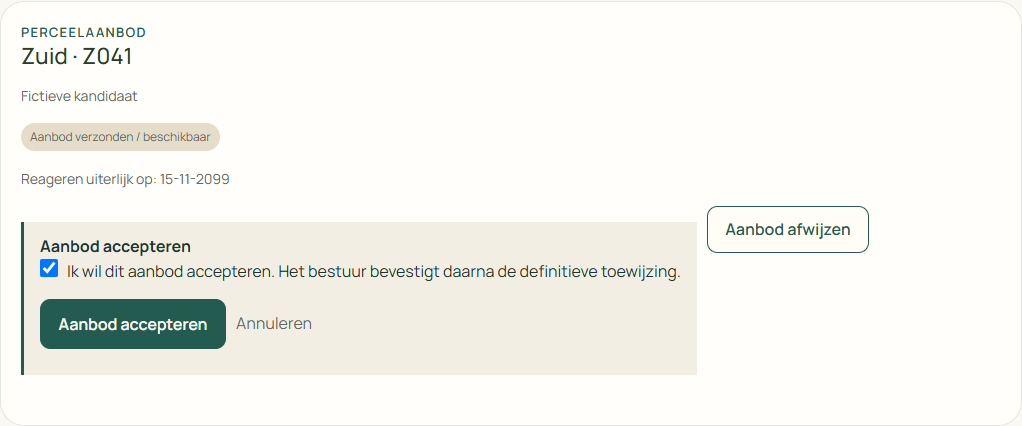
Desktop · Eigen fictief aanbod met expliciete kandidaatbevestiging, vóór acceptatie. 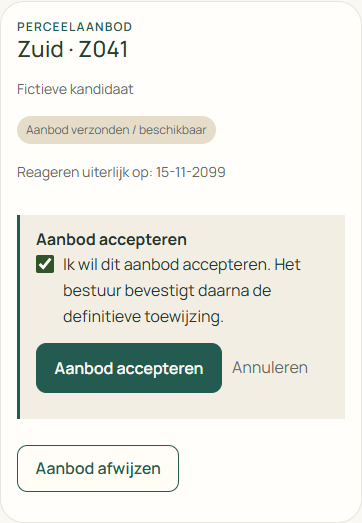
Mobiel · Eigen fictief aanbod met expliciete kandidaatbevestiging, vóór acceptatie. Definitieve toewijzing controleren
Een bestuurder met bevoegdheden voor wachtlijst, percelen en leden controleert het huishouden en de begindatum. Bevestig het vinkje en klik Definitieve toewijzing vastleggen. Een formeel lidmaatschap, huishoudportaal en tuinappplaats worden daarna zo nodig apart geregeld.
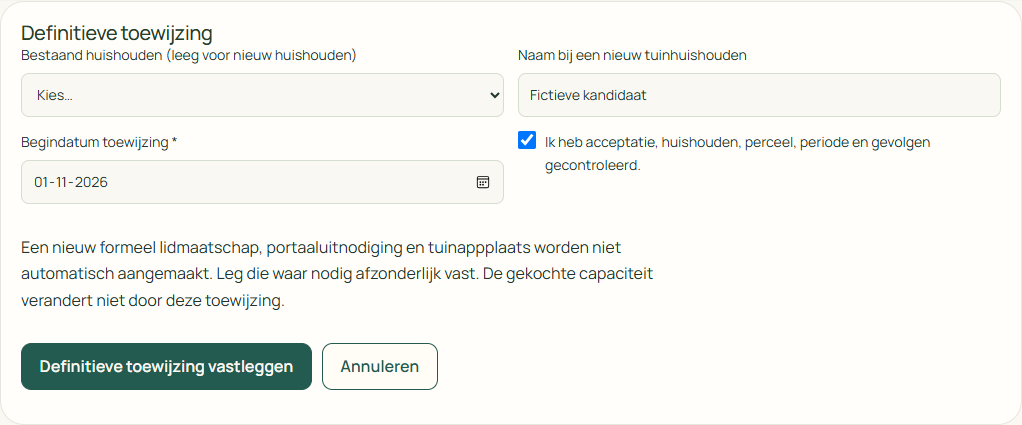
Desktop · Bestuursformulier voor afzonderlijke definitieve perceeltoewijzing na kandidaatacceptatie. 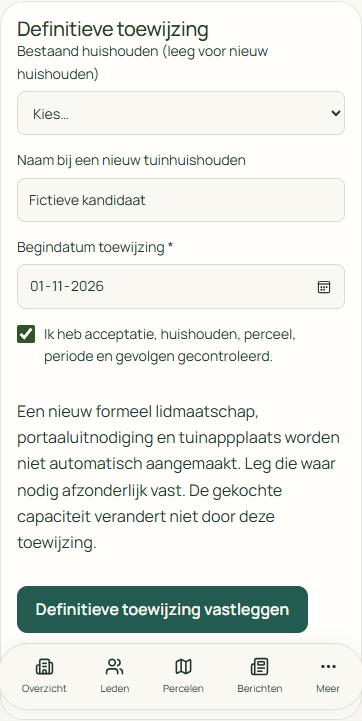
Mobiel · Bestuursformulier voor afzonderlijke definitieve perceeltoewijzing na kandidaatacceptatie.
Het herkenbare resultaat
Het antwoord is vastgelegd. Een bevoegde bestuurder controleert de nieuwe relatie en periode vóór definitieve toewijzing.
Wie ziet dit?
Wachtenden zien alleen de eigen aanvraag en het eigen aanbod. Acceptatie maakt geen automatisch lidmaatschap of tuinappaccount.
Als het niet lukt
Verlopen of ingetrokken aanbod? Niet alsnog accepteren. Laat de beheerder opnieuw controleren. De gevolgen van afwijzen voor je positie moeten vooraf duidelijk zijn.